Diferencia entre revisiones de «Crear Guild y Emblema»
Sin resumen de edición |
Sin resumen de edición |
||
| Línea 1: | Línea 1: | ||
__NOTOC__ | |||
__NOEDITSECTION__ | |||
<div id="top"></div> | |||
<div style="max-width:1120px; margin:0 auto; font-family:Arial, Helvetica, sans-serif; color:#1f2430;"> | |||
<!-- HERO --> | |||
<div style="background:linear-gradient(135deg,#081a3a 0%,#102a57 50%,#163d74 100%); border:1px solid #c8a35f; border-radius:26px; padding:30px; margin:12px 0 24px 0; box-shadow:0 14px 34px rgba(7,20,48,.26);"> | |||
<div style="text-align:center;"> | |||
<div style="font-size:38px; font-weight:900; letter-spacing:.4px; color:#f3dfb1; text-shadow:0 2px 0 rgba(0,0,0,.25); margin-bottom:10px;"> | |||
Crear Guild y <span style="color:#ffffff;">Emblema</span> | |||
</div> | |||
<div style="font-size:17px; color:#d8c7ff; line-height:1.8; margin-bottom:20px;"> | |||
Guia para crear una guild y configurar su emblema dentro de Ragnarok Online. | |||
</div> | |||
<div style="background:rgba(255,255,255,.08); border:1px solid rgba(200,163,95,.35); border-radius:18px; padding:18px 20px; line-height:1.9; font-size:15px; color:#eef3ff; margin-bottom:22px;"> | |||
Esta guia es para quienes desean crear una guild o editar el emblema de una guild ya creada. | |||
</div> | |||
<div style="background:rgba(255,255,255,.04); border:1px solid #c8a35f; border-radius:20px; padding:16px; text-align:center; box-shadow:inset 0 0 0 1px rgba(255,255,255,.03);"> | |||
[[Archivo:guildguide.gif|center|90px|link=]] | |||
<div style="font-size:18px; font-weight:900; color:#f3dfb1; margin-top:12px;">Guild Guide</div> | |||
<div style="font-size:14px; color:#eef3ff; line-height:1.6;">Creacion, emblema y carpeta Emblem.</div> | |||
</div> | |||
</div> | |||
</div> | |||
[[ | <!-- MENU COMPACTO --> | ||
<div id="menu-principal"></div> | |||
<div style="background:linear-gradient(180deg,#fffaf0 0%,#f6edd9 100%); border:1px solid #d6bb84; border-radius:20px; padding:18px; margin-bottom:24px; box-shadow:0 8px 22px rgba(10,30,68,.10);"> | |||
<div style="font-size:22px; font-weight:900; color:#0f2954; margin-bottom:10px;">Menu rapido</div> | |||
<div style="font-size:14px; color:#6c5530; line-height:1.7; margin-bottom:10px;">Consulta requisitos, creacion de guild, preparacion del emblema y descarga de emblemas.</div> | |||
<div style="line-height:2.3;"> | |||
<span style="display:inline-block; margin:4px 5px; padding:8px 14px; border-radius:999px; background:#163b72; border:1px solid #c8a35f; font-size:14px; font-weight:800;">[[#resumen|<span style="color:#ffffff;">Resumen</span>]]</span> | |||
<span style="display:inline-block; margin:4px 5px; padding:8px 14px; border-radius:999px; background:#315a9c; border:1px solid #c8a35f; font-size:14px; font-weight:800;">[[#crear-guild|<span style="color:#ffffff;">Crear Guild</span>]]</span> | |||
<span style="display:inline-block; margin:4px 5px; padding:8px 14px; border-radius:999px; background:#7c5bc7; border:1px solid #c8a35f; font-size:14px; font-weight:800;">[[#preparar-emblema|<span style="color:#ffffff;">Preparar Emblema</span>]]</span> | |||
<span style="display:inline-block; margin:4px 5px; padding:8px 14px; border-radius:999px; background:#8f190b; border:1px solid #c8a35f; font-size:14px; font-weight:800;">[[#guardar-usar|<span style="color:#ffffff;">Guardar y Usar</span>]]</span> | |||
<span style="display:inline-block; margin:4px 5px; padding:8px 14px; border-radius:999px; background:#c79b2b; border:1px solid #c8a35f; font-size:14px; font-weight:800;">[[#emblemas|<span style="color:#ffffff;">Emblemas</span>]]</span> | |||
</div> | |||
</div> | |||
<!-- RESUMEN VISUAL --> | |||
<div id="resumen"></div> | |||
<table style="width:100%; border-collapse:separate; border-spacing:0; margin-bottom:26px; background:transparent;"> | |||
<tr> | |||
<td style="width:25%; vertical-align:top; padding:7px;"> | |||
<div style="background:#ffffff; border:1px solid #d6bb84; border-left:7px solid #315a9c; border-radius:18px; padding:15px; box-shadow:0 6px 16px rgba(10,32,74,.08); min-height:98px;"> | |||
<div style="font-size:18px; font-weight:900; color:#0f2954; margin-bottom:6px;">Requisito</div> | |||
<div style="font-size:14px; line-height:1.7; color:#394150;">[[Archivo:empe ico.gif|24x24px|link=]] Emperium x1.</div> | |||
</div> | |||
</td> | |||
<td style="width:25%; vertical-align:top; padding:7px;"> | |||
<div style="background:#ffffff; border:1px solid #d6bb84; border-left:7px solid #7c5bc7; border-radius:18px; padding:15px; box-shadow:0 6px 16px rgba(10,32,74,.08); min-height:98px;"> | |||
<div style="font-size:18px; font-weight:900; color:#0f2954; margin-bottom:6px;">Comando</div> | |||
<div style="font-size:14px; line-height:1.7; color:#394150;"><strong>/guild NombreDeGuild</strong>.</div> | |||
</div> | |||
</td> | |||
<td style="width:25%; vertical-align:top; padding:7px;"> | |||
<div style="background:#ffffff; border:1px solid #d6bb84; border-left:7px solid #8f190b; border-radius:18px; padding:15px; box-shadow:0 6px 16px rgba(10,32,74,.08); min-height:98px;"> | |||
<div style="font-size:18px; font-weight:900; color:#0f2954; margin-bottom:6px;">Emblema</div> | |||
<div style="font-size:14px; line-height:1.7; color:#394150;">Imagen obligatoria de 24x24 pixeles.</div> | |||
</div> | |||
</td> | |||
<td style="width:25%; vertical-align:top; padding:7px;"> | |||
<div style="background:#ffffff; border:1px solid #d6bb84; border-left:7px solid #c79b2b; border-radius:18px; padding:15px; box-shadow:0 6px 16px rgba(10,32,74,.08); min-height:98px;"> | |||
<div style="font-size:18px; font-weight:900; color:#0f2954; margin-bottom:6px;">Formato</div> | |||
<div style="font-size:14px; line-height:1.7; color:#394150;">Archivo .bmp en 256 colores dentro de la carpeta Emblem.</div> | |||
</div> | |||
</td> | |||
</tr> | |||
</table> | |||
<!-- CREAR GUILD --> | |||
<div id="crear-guild"></div> | |||
<div style="font-size:28px; font-weight:900; color:#0f2954; margin:32px 0 14px 0; border-bottom:3px solid #c8a35f; padding-bottom:8px;"> | |||
Crear una Guild | |||
</div> | |||
<div style="background:linear-gradient(180deg,#fbf8f0 0%,#f4ecdc 100%); border:1px solid #d2b577; border-left:8px solid #315a9c; border-radius:22px; padding:22px; margin-bottom:24px; box-shadow:0 8px 24px rgba(10,32,74,.10); line-height:1.9; font-size:15px;"> | |||
Antes de editar un emblema, debes tener una guild creada. | |||
<div style="overflow-x:auto; margin:18px 0 0 0;"> | |||
{| class="wikitable" style="width:100%; border-collapse:separate; border-spacing:0; background:#ffffff; border:1px solid #d6bb84; border-radius:16px; overflow:hidden; margin:0; box-shadow:0 8px 22px rgba(10,32,74,.10);" | |||
|- | |||
! style="background:#0f2954; color:#f3dfb1; text-align:center; padding:12px; border:1px solid #d6bb84;" | Requisito | |||
! style="background:#0f2954; color:#f3dfb1; text-align:center; padding:12px; border:1px solid #d6bb84;" | Detalle | |||
|- | |||
| style="padding:12px; border:1px solid #d6bb84; font-weight:900; color:#0f2954;" | [[Archivo:empe ico.gif|32x32px|link=]] Emperium x1 | |||
| style="padding:12px; border:1px solid #d6bb84; line-height:1.9;" | Debes tener el Emperium en tu inventario. | |||
|- | |||
| style="padding:12px; border:1px solid #d6bb84; font-weight:900; color:#0f2954;" | Comando | |||
| style="padding:12px; border:1px solid #d6bb84; line-height:1.9;" | Escribe en el chat: <strong>/guild NombreDeGuild</strong> | |||
|} | |||
</div> | |||
<div style="background:#fff8e6; border:1px solid #d6bb84; border-left:7px solid #8f190b; border-radius:18px; padding:14px 16px; margin-top:18px; line-height:1.8; font-size:14px;"> | |||
<strong>Aclaracion:</strong> el nombre de la guild no debe contener signos como <strong>*</strong>, <strong>-</strong>, <strong>+</strong>, <strong>/</strong>, <strong>.</strong>, entre otros. | |||
</div> | |||
</div> | |||
<!-- PREPARAR EMBLEMA --> | |||
<div id="preparar-emblema"></div> | |||
<div style="font-size:28px; font-weight:900; color:#0f2954; margin:32px 0 14px 0; border-bottom:3px solid #c8a35f; padding-bottom:8px;"> | |||
Preparar el Emblema | |||
</div> | |||
<div style="background:linear-gradient(180deg,#fbf8f0 0%,#f4ecdc 100%); border:1px solid #d2b577; border-left:8px solid #7c5bc7; border-radius:22px; padding:22px; margin-bottom:24px; box-shadow:0 8px 24px rgba(10,32,74,.10); line-height:1.9; font-size:15px;"> | |||
<div style="background:#ffffff; border:1px solid #d6bb84; border-left:8px solid #315a9c; border-radius:20px; padding:18px; margin:16px 0; box-shadow:0 7px 18px rgba(10,32,74,.08);"> | |||
<div style="font-size:22px; font-weight:900; color:#0f2954; margin-bottom:8px;">Paso 1: Elegir la imagen</div> | |||
<div style="font-size:15px; line-height:1.9; color:#394150;"> | |||
Encuentra la imagen que quieres usar. Puedes descargarla de cualquier pagina o crearla tu mismo con un programa de edicion. | |||
</div> | |||
</div> | |||
<div style="background:#ffffff; border:1px solid #d6bb84; border-left:8px solid #7c5bc7; border-radius:20px; padding:18px; margin:16px 0; box-shadow:0 7px 18px rgba(10,32,74,.08);"> | |||
<div style="font-size:22px; font-weight:900; color:#0f2954; margin-bottom:8px;">Paso 2: Abrir la imagen en Paint</div> | |||
<div style="font-size:15px; line-height:1.9; color:#394150;"> | |||
Abre la imagen con Paint o con cualquier editor que conozcas. Paint es sencillo y suficiente para preparar emblemas. | |||
</div> | |||
</div> | |||
<div style="background:#ffffff; border:1px solid #d6bb84; border-left:8px solid #8f190b; border-radius:20px; padding:18px; margin:16px 0; box-shadow:0 7px 18px rgba(10,32,74,.08);"> | |||
<div style="font-size:22px; font-weight:900; color:#0f2954; margin-bottom:8px;">Paso 3: Ajustar a 24x24 pixeles</div> | |||
<div style="font-size:15px; line-height:1.9; color:#394150;"> | |||
El emblema debe ser obligatoriamente de <strong>24x24 pixeles</strong>. Si usas Paint, puedes ver el tamaño en la parte inferior izquierda. Si descargaste un emblema ya preparado, normalmente ya vendra en 24x24. | |||
</div> | |||
<div style="margin-top:14px; text-align:center;"> | |||
[[Archivo:paintguild1.png|center|720px|link=]] | |||
</div> | |||
</div> | |||
<div style="background:#ffffff; border:1px solid #d6bb84; border-left:8px solid #c79b2b; border-radius:20px; padding:18px; margin:16px 0; box-shadow:0 7px 18px rgba(10,32,74,.08);"> | |||
<div style="font-size:22px; font-weight:900; color:#0f2954; margin-bottom:8px;">Paso 4: Preparar transparencia</div> | |||
<div style="font-size:15px; line-height:1.9; color:#394150;"> | |||
Si quieres que una zona sea transparente dentro del juego, colorea esa parte con <strong>Fucsia (255,0,255)</strong>. Este color suele estar en la barra de colores; si no aparece, usa la opcion <strong>Editar colores</strong>. | |||
</div> | |||
<div style="margin-top:14px; text-align:center;"> | |||
[[Archivo:paintguild2.png|center|720px|link=]] | |||
</div> | |||
</div> | |||
<div style="background:#ffffff; border:1px solid #d6bb84; border-left:8px solid #2f8f46; border-radius:20px; padding:18px; margin:16px 0; box-shadow:0 7px 18px rgba(10,32,74,.08);"> | |||
<div style="font-size:22px; font-weight:900; color:#0f2954; margin-bottom:8px;">Paso 5: Colorear con precision</div> | |||
<div style="font-size:15px; line-height:1.9; color:#394150;"> | |||
Usa zoom y el lapiz para pintar con mayor precision las zonas que seran transparentes. El resultado debe quedar similar al ejemplo. | |||
</div> | |||
<div style="margin-top:14px; text-align:center;"> | |||
[[Archivo:paintguild3.jpg|center|720px|link=]] | |||
</div> | |||
</div> | |||
</div> | |||
<!-- GUARDAR Y USAR --> | |||
<div id="guardar-usar"></div> | |||
<div style="font-size:28px; font-weight:900; color:#0f2954; margin:32px 0 14px 0; border-bottom:3px solid #c8a35f; padding-bottom:8px;"> | |||
Guardar y usar el Emblema | |||
</div> | |||
<div style="background:linear-gradient(180deg,#fbf8f0 0%,#f4ecdc 100%); border:1px solid #d2b577; border-left:8px solid #8f190b; border-radius:22px; padding:22px; margin-bottom:24px; box-shadow:0 8px 24px rgba(10,32,74,.10); line-height:1.9; font-size:15px;"> | |||
<div style="background:#ffffff; border:1px solid #d6bb84; border-left:8px solid #315a9c; border-radius:20px; padding:18px; margin:16px 0; box-shadow:0 7px 18px rgba(10,32,74,.08);"> | |||
<div style="font-size:22px; font-weight:900; color:#0f2954; margin-bottom:8px;">Paso 6: Guardar como BMP de 256 colores</div> | |||
<div style="font-size:15px; line-height:1.9; color:#394150;"> | |||
Cuando la imagen este lista, guardala como archivo <strong>.bmp</strong> en formato de <strong>256 colores</strong>. Este formato es importante porque, si se guarda de otra manera, puede no aparecer dentro del juego. | |||
</div> | |||
<div style="margin-top:14px; text-align:center;"> | |||
[[Archivo:paintguild4.jpg|center|720px|link=]] | |||
</div> | |||
</div> | |||
<div style="background:#ffffff; border:1px solid #d6bb84; border-left:8px solid #7c5bc7; border-radius:20px; padding:18px; margin:16px 0; box-shadow:0 7px 18px rgba(10,32,74,.08);"> | |||
<div style="font-size:22px; font-weight:900; color:#0f2954; margin-bottom:8px;">Paso 7: Colocar el archivo en la carpeta Emblem</div> | |||
<div style="font-size:15px; line-height:1.9; color:#394150;"> | |||
Guarda el archivo dentro de la carpeta <strong>Emblem</strong>, ubicada dentro de la carpeta principal de Ragnarok Online. Si la carpeta no existe, crea una nueva con el nombre exacto <strong>Emblem</strong>. | |||
</div> | |||
<div style="margin-top:14px; text-align:center;"> | |||
[[Archivo:paintguild5.jpg|center|720px|link=]] | |||
</div> | |||
</div> | |||
<div style="background:#ffffff; border:1px solid #d6bb84; border-left:8px solid #8f190b; border-radius:20px; padding:18px; margin:16px 0; box-shadow:0 7px 18px rgba(10,32,74,.08);"> | |||
<div style="font-size:22px; font-weight:900; color:#0f2954; margin-bottom:8px;">Paso 8: Seleccionar el emblema dentro del juego</div> | |||
<div style="font-size:15px; line-height:1.9; color:#394150;"> | |||
Dentro del juego abre el panel de guild con <strong>Alt+G</strong>, presiona el boton <strong>Edit</strong>, selecciona el emblema guardado y confirma. | |||
</div> | |||
<div style="margin-top:14px; text-align:center;"> | |||
[[Archivo:paintguild6.jpg|center|720px|link=]] | |||
</div> | |||
</div> | |||
<div style="background:#ffffff; border:1px solid #d6bb84; border-left:8px solid #c79b2b; border-radius:20px; padding:18px; margin:16px 0; box-shadow:0 7px 18px rgba(10,32,74,.08);"> | |||
<div style="font-size:22px; font-weight:900; color:#0f2954; margin-bottom:8px;">Paso 9: Resultado final</div> | |||
<div style="font-size:15px; line-height:1.9; color:#394150;"> | |||
Si el archivo fue guardado correctamente, el emblema aparecera en tu guild dentro del juego. | |||
</div> | |||
<div style="margin-top:14px; text-align:center;"> | |||
[[Archivo:paintguild7.jpg|center|720px|link=]] | |||
</div> | |||
</div> | |||
</div> | |||
<!-- EMBLEMAS --> | |||
<div id="emblemas"></div> | |||
<div style="font-size:28px; font-weight:900; color:#0f2954; margin:32px 0 14px 0; border-bottom:3px solid #c8a35f; padding-bottom:8px;"> | |||
¿No tienes emblemas? | |||
</div> | |||
<div style="background:#fff8e6; border:1px solid #d6bb84; border-left:8px solid #c79b2b; border-radius:22px; padding:22px; margin-bottom:24px; box-shadow:0 8px 24px rgba(10,32,74,.10); line-height:1.9; font-size:15px;"> | |||
No te preocupes. <strong>Shunnavy</strong> comparte una carpeta con mas de 10 mil emblemas. | |||
<div style="text-align:center; margin-top:18px;"> | |||
[[Archivo:iconomega.png|40px|link=]] | |||
<div style="margin-top:10px; font-size:18px; font-weight:900;">[https://mega.nz/file/ZbgjWZBK#NE9seV9S6TJoJRrwJN0QcZPrlI1xuH_vMKkP174lqwg Descargar carpeta de emblemas]</div> | |||
</div> | |||
</div> | |||
<!-- CREDITOS --> | |||
<div style="background:#ffffff; border:1px solid #d6bb84; border-left:8px solid #315a9c; border-radius:22px; padding:18px; margin-bottom:24px; box-shadow:0 8px 24px rgba(10,32,74,.08); line-height:1.9; font-size:15px;"> | |||
<strong>Guia creada por:</strong> Shunnavy (XXXXX#4898) | |||
</div> | |||
<!-- CIERRE --> | |||
<div style="clear:both; background:linear-gradient(135deg,#081a3a 0%,#102a57 48%,#163d74 100%); color:white; border:1px solid #c8a35f; border-radius:22px; padding:24px; text-align:center; margin:30px 0 10px 0; box-shadow:0 10px 26px rgba(0,0,0,.18);"> | |||
<div style="font-size:24px; font-weight:900; margin-bottom:8px; color:#f3dfb1;"> | |||
Crear Guild y Emblema | |||
</div> | |||
<div style="font-size:15px; line-height:1.8; color:#eef3ff;"> | |||
Crea tu guild, prepara tu emblema en 24x24 pixeles y colocalo en la carpeta Emblem. | |||
</div> | |||
<div style="margin-top:16px; line-height:2;"> | |||
<span style="display:inline-block; margin:2px 3px; padding:7px 14px; border-radius:999px; background:#0f2954; border:1px solid #c8a35f;">[[#top|<span style="color:#ffffff;">Volver al inicio</span>]]</span> | |||
<span style="display:inline-block; margin:2px 3px; padding:7px 14px; border-radius:999px; background:#7c5bc7; border:1px solid #c8a35f;">[[#menu-principal|<span style="color:#ffffff;">Menu rapido</span>]]</span> | |||
</div> | |||
</div> | |||
</div> | |||
Revisión actual - 21:30 14 jun 2026
Crear Guild y Emblema
Guia para crear una guild y configurar su emblema dentro de Ragnarok Online.
Esta guia es para quienes desean crear una guild o editar el emblema de una guild ya creada.

|
Requisito
 Emperium x1. Emperium x1. |
Comando
/guild NombreDeGuild.
|
Emblema
Imagen obligatoria de 24x24 pixeles.
|
Formato
Archivo .bmp en 256 colores dentro de la carpeta Emblem.
|
Crear una Guild
Antes de editar un emblema, debes tener una guild creada.
Aclaracion: el nombre de la guild no debe contener signos como *, -, +, /, ., entre otros.
Preparar el Emblema
Encuentra la imagen que quieres usar. Puedes descargarla de cualquier pagina o crearla tu mismo con un programa de edicion.
Abre la imagen con Paint o con cualquier editor que conozcas. Paint es sencillo y suficiente para preparar emblemas.
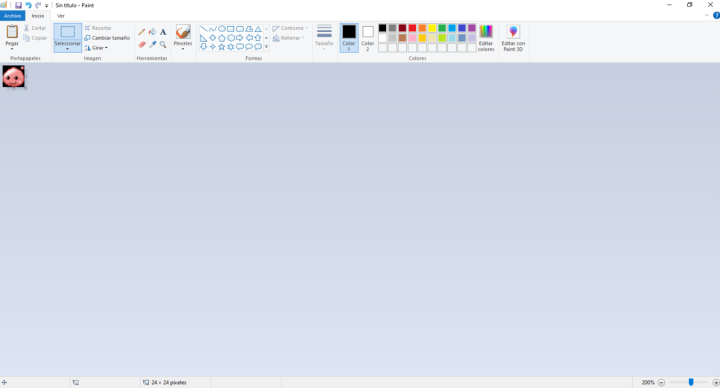
El emblema debe ser obligatoriamente de 24x24 pixeles. Si usas Paint, puedes ver el tamaño en la parte inferior izquierda. Si descargaste un emblema ya preparado, normalmente ya vendra en 24x24.
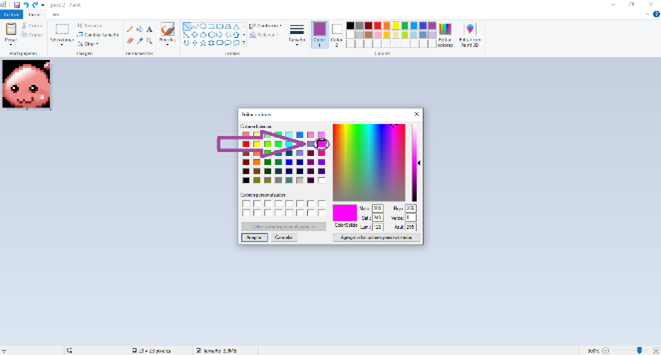
Si quieres que una zona sea transparente dentro del juego, colorea esa parte con Fucsia (255,0,255). Este color suele estar en la barra de colores; si no aparece, usa la opcion Editar colores.
Usa zoom y el lapiz para pintar con mayor precision las zonas que seran transparentes. El resultado debe quedar similar al ejemplo.

Guardar y usar el Emblema
Cuando la imagen este lista, guardala como archivo .bmp en formato de 256 colores. Este formato es importante porque, si se guarda de otra manera, puede no aparecer dentro del juego.

Guarda el archivo dentro de la carpeta Emblem, ubicada dentro de la carpeta principal de Ragnarok Online. Si la carpeta no existe, crea una nueva con el nombre exacto Emblem.

Dentro del juego abre el panel de guild con Alt+G, presiona el boton Edit, selecciona el emblema guardado y confirma.
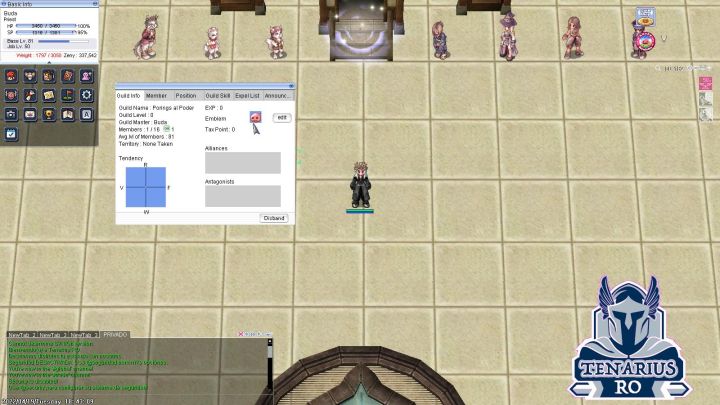
Si el archivo fue guardado correctamente, el emblema aparecera en tu guild dentro del juego.

¿No tienes emblemas?
No te preocupes. Shunnavy comparte una carpeta con mas de 10 mil emblemas.

Guia creada por: Shunnavy (XXXXX#4898)
Crear Guild y Emblema
Crea tu guild, prepara tu emblema en 24x24 pixeles y colocalo en la carpeta Emblem.