Diferencia entre revisiones de «Preguntas Frecuentes»
Sin resumen de edición |
|||
| Línea 1: | Línea 1: | ||
__NOTOC__ | |||
__NOEDITSECTION__ | |||
<div style="max-width:1220px; margin:0 auto; font-family:Arial, Helvetica, sans-serif; color:#1f2430;"> | |||
<!-- HERO --> | |||
<div style="background:linear-gradient(135deg,#081a3a 0%,#102a57 48%,#163d74 100%); border:1px solid #c8a35f; border-radius:26px; padding:30px; margin:12px 0 26px 0; box-shadow:0 14px 34px rgba(7,20,48,.28);"> | |||
<div style="text-align:center; margin-bottom:18px;"> | |||
<div style="font-size:36px; font-weight:900; letter-spacing:.4px; color:#f3dfb1; text-shadow:0 2px 0 rgba(0,0,0,.25);"> | |||
Preguntas Frecuentes y <span style="color:#ffffff;">Soporte</span> | |||
</div> | |||
= | <div style="font-size:17px; color:#d8c7ff; margin-top:10px; line-height:1.8;"> | ||
Guía rápida para resolver dudas comunes sobre Tenarius Online, configuración del cliente, antivirus, DLLs y accesos importantes. | |||
</div> | |||
</div> | |||
<div style="background:rgba(255,255,255,.08); border:1px solid rgba(200,163,95,.35); border-radius:18px; padding:18px 20px; line-height:1.9; font-size:15px; color:#eef3ff;"> | |||
En esta sección encontrarás respuestas a los problemas más comunes al iniciar, configurar o jugar Tenarius Online. Sigue los pasos indicados y revisa las imágenes de apoyo cuando sea necesario. | |||
</div> | |||
</div> | |||
== | <!-- ACCESO RÁPIDO --> | ||
<div style="background:linear-gradient(180deg,#0f2954 0%,#163b72 100%); border:1px solid #c8a35f; border-radius:20px; padding:18px; margin-bottom:28px; box-shadow:0 8px 24px rgba(10,30,68,.18);"> | |||
<div style="font-size:15px; color:#f0e3c0; margin-bottom:12px;"><strong>Acceso rápido:</strong></div> | |||
<div style="line-height:2.4;"> | |||
<span style="display:inline-block; margin:4px 6px; padding:6px 12px; border-radius:999px; background:rgba(255,255,255,.10); border:1px solid rgba(200,163,95,.45);">[[#informacion-del-servidor|<span style="color:#ffffff;">Información del servidor</span>]]</span> | |||
<span style="display:inline-block; margin:4px 6px; padding:6px 12px; border-radius:999px; background:rgba(255,255,255,.10); border:1px solid rgba(200,163,95,.45);">[[#guild-pack|<span style="color:#ffffff;">Guild Pack</span>]]</span> | |||
<span style="display:inline-block; margin:4px 6px; padding:6px 12px; border-radius:999px; background:rgba(255,255,255,.10); border:1px solid rgba(200,163,95,.45);">[[#comandos-activos|<span style="color:#ffffff;">Comandos activos</span>]]</span> | |||
<span style="display:inline-block; margin:4px 6px; padding:6px 12px; border-radius:999px; background:rgba(255,255,255,.10); border:1px solid rgba(200,163,95,.45);">[[#resolucion-pantalla|<span style="color:#ffffff;">Resolución de pantalla</span>]]</span> | |||
<span style="display:inline-block; margin:4px 6px; padding:6px 12px; border-radius:999px; background:rgba(255,255,255,.10); border:1px solid rgba(200,163,95,.45);">[[#antivirus-borra-exe|<span style="color:#ffffff;">Antivirus borra el EXE</span>]]</span> | |||
<span style="display:inline-block; margin:4px 6px; padding:6px 12px; border-radius:999px; background:rgba(255,255,255,.10); border:1px solid rgba(200,163,95,.45);">[[#errores-dll|<span style="color:#ffffff;">Errores DLL</span>]]</span> | |||
</div> | |||
</div> | |||
= | <!-- BLOQUES DESTACADOS --> | ||
<div style="display:flex; flex-wrap:wrap; gap:16px; margin-bottom:30px;"> | |||
<div style="flex:1 1 260px; background:linear-gradient(180deg,#fbf8f0 0%,#f4ecdc 100%); border:1px solid #d2b577; border-radius:20px; padding:20px; box-shadow:0 8px 24px rgba(10,32,74,.10);"> | |||
<div style="font-size:20px; font-weight:900; color:#0f2954; margin-bottom:8px;">Nuevo jugador</div> | |||
Consulta la información básica del servidor, rates, NPCs y comandos principales. | |||
</div> | |||
<div style="flex:1 1 260px; background:linear-gradient(180deg,#fbf8f0 0%,#f4ecdc 100%); border:1px solid #d2b577; border-radius:20px; padding:20px; box-shadow:0 8px 24px rgba(10,32,74,.10);"> | |||
<div style="font-size:20px; font-weight:900; color:#0f2954; margin-bottom:8px;">Soporte técnico</div> | |||
Soluciona problemas comunes del cliente, resolución, antivirus o archivos DLL. | |||
</div> | |||
== | <div style="flex:1 1 260px; background:linear-gradient(180deg,#fbf8f0 0%,#f4ecdc 100%); border:1px solid #d2b577; border-radius:20px; padding:20px; box-shadow:0 8px 24px rgba(10,32,74,.10);"> | ||
<div style="font-size:20px; font-weight:900; color:#0f2954; margin-bottom:8px;">Comunidad</div> | |||
Revisa beneficios para grupos de amigos y paquetes disponibles para iniciar juntos. | |||
</div> | |||
</div> | |||
<!-- INFORMACIÓN DEL SERVIDOR --> | |||
<div id="informacion-del-servidor"></div> | |||
<div style="font-size:27px; font-weight:900; color:#0f2954; margin:28px 0 14px 0; border-bottom:3px solid #c8a35f; padding-bottom:8px;"> | |||
Información del servidor | |||
</div> | |||
<div style="background:linear-gradient(180deg,#fbf8f0 0%,#f4ecdc 100%); border:1px solid #d2b577; border-radius:24px; padding:24px; margin-bottom:26px; box-shadow:0 8px 24px rgba(10,32,74,.10);"> | |||
<div style="display:flex; flex-wrap:wrap; gap:20px; align-items:center;"> | |||
<div style="flex:1 1 620px; min-width:300px; line-height:1.9; font-size:15px;"> | |||
Aquí encontrarás toda la información básica del servidor para ambos proyectos de Tenarius Online. | |||
<div style="margin-top:16px; background:#efe7d2; border-left:6px solid #c79b2b; border-radius:14px; padding:14px 16px;"> | |||
[[File:Nv_basic.gif|20x|link=Server info]] <strong>Consulta la guía completa:</strong> [[Server info]] | |||
</div> | |||
</div> | |||
<div style="flex:0 0 260px;"> | |||
<div style="background:linear-gradient(180deg,#0c254e 0%,#163b72 100%); border:1px solid #c8a35f; border-radius:18px; padding:18px; box-shadow:0 8px 20px rgba(10,30,68,.20); text-align:center; color:#f3dfb1;"> | |||
<div style="font-size:22px; font-weight:900;">Server Info</div> | |||
<div style="font-size:13px; color:#eef3ff; margin-top:8px;">Rates, NPCs, comandos y datos generales.</div> | |||
</div> | |||
</div> | |||
</div> | |||
</div> | |||
<!-- GUILD PACK --> | |||
<div id="guild-pack"></div> | |||
<div style="font-size:27px; font-weight:900; color:#0f2954; margin:28px 0 14px 0; border-bottom:3px solid #c8a35f; padding-bottom:8px;"> | |||
¿Hay Guild Pack? | |||
</div> | |||
<div style="background:linear-gradient(180deg,#fbf8f0 0%,#f4ecdc 100%); border:1px solid #d2b577; border-radius:24px; padding:24px; margin-bottom:26px; box-shadow:0 8px 24px rgba(10,32,74,.10);"> | |||
<div style="background:#efe6f4; border-left:6px solid #7c5bc7; border-radius:14px; padding:16px 18px; line-height:1.8; font-size:15px;"> | |||
<strong>No contamos con Guild Pack tradicional.</strong><br> | |||
Pero sí tenemos un [[File:Rg_gangster.gif|20x20px|link=Friends Pack]] [[Friends Pack|'''Friends Pack''']], el cual puede reclamarse a partir de <strong>3 personas dentro de la guild</strong>. | |||
</div> | |||
</div> | |||
<!-- COMANDOS ACTIVOS --> | |||
<div id="comandos-activos"></div> | |||
<div style="font-size:27px; font-weight:900; color:#0f2954; margin:28px 0 14px 0; border-bottom:3px solid #c8a35f; padding-bottom:8px;"> | |||
Comandos activos | |||
</div> | |||
<div style="background:linear-gradient(180deg,#fbf8f0 0%,#f4ecdc 100%); border:1px solid #d2b577; border-radius:24px; padding:24px; margin-bottom:26px; box-shadow:0 8px 24px rgba(10,32,74,.10);"> | |||
<div style="line-height:1.9; font-size:15px;"> | |||
Puedes consultar la lista de comandos activos directamente en la sección de información del servidor. | |||
<div style="margin-top:16px; background:#e8eef8; border-left:6px solid #315a9c; border-radius:14px; padding:14px 16px;"> | |||
<strong>Ir a comandos:</strong> [[Server info#Comandos|Ver comandos activos]] | |||
</div> | |||
</div> | |||
</div> | |||
<!-- RESOLUCIÓN DE PANTALLA --> | |||
<div id="resolucion-pantalla"></div> | |||
<div style="font-size:27px; font-weight:900; color:#0f2954; margin:28px 0 14px 0; border-bottom:3px solid #c8a35f; padding-bottom:8px;"> | |||
No puedo cambiar la resolución de pantalla | |||
</div> | |||
<div style="background:linear-gradient(180deg,#fbf8f0 0%,#f4ecdc 100%); border:1px solid #d2b577; border-radius:24px; padding:24px; margin-bottom:26px; box-shadow:0 8px 24px rgba(10,32,74,.10);"> | |||
<div style="line-height:1.9; font-size:15px; margin-bottom:18px;"> | |||
Si no puedes cambiar la resolución del juego, revisa el archivo <strong>dinput.ini</strong> dentro de la carpeta de Tenarius RO. | |||
</div> | |||
<div style="display:flex; flex-wrap:wrap; gap:14px; margin-bottom:20px;"> | |||
[[Archivo:DLL3.png]] | <div style="flex:1 1 260px; background:#ffffff; border:1px solid #d6bb84; border-radius:18px; padding:16px;"> | ||
<div style="font-size:18px; font-weight:900; color:#0f2954;">Paso 1</div> | |||
Busca el archivo <strong>dinput.ini</strong> dentro de la carpeta del juego. | |||
</div> | |||
<div style="flex:1 1 260px; background:#ffffff; border:1px solid #d6bb84; border-radius:18px; padding:16px;"> | |||
<div style="font-size:18px; font-weight:900; color:#0f2954;">Paso 2</div> | |||
Localiza la sección donde aparecen los valores <strong>Width</strong> y <strong>Height</strong>. | |||
</div> | |||
<div style="flex:1 1 260px; background:#ffffff; border:1px solid #d6bb84; border-radius:18px; padding:16px;"> | |||
<div style="font-size:18px; font-weight:900; color:#0f2954;">Paso 3</div> | |||
Coloca el ancho deseado en <strong>Width</strong> y el alto deseado en <strong>Height</strong>. | |||
</div> | |||
<div style="flex:1 1 260px; background:#ffffff; border:1px solid #d6bb84; border-radius:18px; padding:16px;"> | |||
<div style="font-size:18px; font-weight:900; color:#0f2954;">Alternativa</div> | |||
Coloca ambos valores en <strong>0</strong> y usa <strong>opensetup.exe</strong> para elegir la resolución. | |||
</div> | |||
</div> | |||
<div style="background:#fff8e6; border:1px solid #d6bb84; border-radius:18px; padding:16px; margin-bottom:18px;"> | |||
<strong>Ejemplo:</strong><br> | |||
Width = ancho de pantalla<br> | |||
Height = alto de pantalla | |||
</div> | |||
<div style="background:linear-gradient(180deg,#0c254e 0%,#163b72 100%); border:1px solid #c8a35f; border-radius:18px; padding:12px; box-shadow:0 8px 20px rgba(10,30,68,.20); text-align:center;"> | |||
[[Archivo:Size ventana.png|center|800px|link=]] | |||
</div> | |||
</div> | |||
<!-- ANTIVIRUS --> | |||
<div id="antivirus-borra-exe"></div> | |||
<div style="font-size:27px; font-weight:900; color:#0f2954; margin:28px 0 14px 0; border-bottom:3px solid #c8a35f; padding-bottom:8px;"> | |||
Antivirus borra el EXE | |||
</div> | |||
<div style="background:linear-gradient(180deg,#fbf8f0 0%,#f4ecdc 100%); border:1px solid #d2b577; border-radius:24px; padding:24px; margin-bottom:26px; box-shadow:0 8px 24px rgba(10,32,74,.10);"> | |||
<div style="line-height:1.9; font-size:15px; margin-bottom:18px;"> | |||
Si tu antivirus elimina el parche o el ejecutable del juego, debes agregar la carpeta de Tenarius RO a la lista de exclusiones del antivirus. | |||
</div> | |||
<div style="background:#efe7d2; border-left:6px solid #c79b2b; border-radius:14px; padding:14px 16px; margin-bottom:22px;"> | |||
<strong>Importante:</strong> agrega como excepción únicamente la carpeta oficial donde tienes instalado Tenarius RO. | |||
</div> | |||
<!-- AV PASO 1 --> | |||
<div style="background:#ffffff; border:1px solid #d6bb84; border-radius:20px; padding:18px; margin-bottom:20px;"> | |||
<div style="font-size:20px; font-weight:900; color:#0f2954; margin-bottom:10px;">Paso 1: Protección contra virus y amenazas</div> | |||
<div style="line-height:1.8; margin-bottom:14px;"> | |||
En Windows, entra a <strong>Protección contra virus y amenazas</strong>. | |||
</div> | |||
<div style="background:linear-gradient(180deg,#0c254e 0%,#163b72 100%); border:1px solid #c8a35f; border-radius:18px; padding:12px; text-align:center;"> | |||
[[Archivo:Av1.png|center|800px|link=]] | |||
</div> | |||
</div> | |||
<!-- AV PASO 2 --> | |||
<div style="background:#ffffff; border:1px solid #d6bb84; border-radius:20px; padding:18px; margin-bottom:20px;"> | |||
<div style="font-size:20px; font-weight:900; color:#0f2954; margin-bottom:10px;">Paso 2: Administrar configuración</div> | |||
<div style="line-height:1.8; margin-bottom:14px;"> | |||
Da clic en <strong>Administrar configuración</strong>. | |||
</div> | |||
<div style="background:linear-gradient(180deg,#0c254e 0%,#163b72 100%); border:1px solid #c8a35f; border-radius:18px; padding:12px; text-align:center;"> | |||
[[Archivo:Av2.png|center|800px|link=]] | |||
</div> | |||
</div> | |||
<!-- AV PASO 3 --> | |||
<div style="background:#ffffff; border:1px solid #d6bb84; border-radius:20px; padding:18px; margin-bottom:20px;"> | |||
<div style="font-size:20px; font-weight:900; color:#0f2954; margin-bottom:10px;">Paso 3: Exclusiones</div> | |||
<div style="line-height:1.8; margin-bottom:14px;"> | |||
Busca la sección <strong>Exclusiones</strong> y da clic en <strong>Agregar o quitar exclusiones</strong>. | |||
</div> | |||
<div style="background:linear-gradient(180deg,#0c254e 0%,#163b72 100%); border:1px solid #c8a35f; border-radius:18px; padding:12px; text-align:center;"> | |||
[[Archivo:Av3.png|center|800px|link=]] | |||
</div> | |||
</div> | |||
<!-- AV PASO 4 --> | |||
<div style="background:#ffffff; border:1px solid #d6bb84; border-radius:20px; padding:18px; margin-bottom:20px;"> | |||
<div style="font-size:20px; font-weight:900; color:#0f2954; margin-bottom:10px;">Paso 4: Agregar exclusión</div> | |||
<div style="line-height:1.8; margin-bottom:14px;"> | |||
Da clic en <strong>Agregar una exclusión</strong> y selecciona la opción <strong>Carpeta</strong>. | |||
</div> | |||
<div style="background:linear-gradient(180deg,#0c254e 0%,#163b72 100%); border:1px solid #c8a35f; border-radius:18px; padding:12px; text-align:center;"> | |||
[[Archivo:Av4.png|center|800px|link=]] | |||
</div> | |||
</div> | |||
<div style="background:#e8eef8; border-left:6px solid #315a9c; border-radius:14px; padding:14px 16px; line-height:1.8;"> | |||
Después busca la carpeta del juego, selecciónala y da clic en <strong>Seleccionar carpeta</strong>. | |||
Una vez hecho esto, descomprime de nuevo el juego en la misma ubicación. | |||
</div> | |||
</div> | |||
<!-- ERRORES DLL --> | |||
<div id="errores-dll"></div> | |||
<div style="font-size:27px; font-weight:900; color:#0f2954; margin:28px 0 14px 0; border-bottom:3px solid #c8a35f; padding-bottom:8px;"> | |||
Errores DLL | |||
</div> | |||
<div style="background:linear-gradient(180deg,#fbf8f0 0%,#f4ecdc 100%); border:1px solid #d2b577; border-radius:24px; padding:24px; margin-bottom:26px; box-shadow:0 8px 24px rgba(10,32,74,.10);"> | |||
<div style="line-height:1.9; font-size:15px; margin-bottom:18px;"> | |||
Si el juego muestra un error indicando que falta un archivo DLL, puedes revisar la carpeta <strong>trash</strong> dentro de Tenarius RO. Ahí se encuentran archivos DLL que puede solicitar el cliente. | |||
</div> | |||
<div style="background:#efe7d2; border-left:6px solid #c79b2b; border-radius:14px; padding:14px 16px; margin-bottom:22px;"> | |||
<strong>Recomendación:</strong> usa únicamente los archivos incluidos en la carpeta oficial del cliente de Tenarius RO. | |||
</div> | |||
<!-- DLL PASO 1 --> | |||
<div style="background:#ffffff; border:1px solid #d6bb84; border-radius:20px; padding:18px; margin-bottom:20px;"> | |||
<div style="font-size:20px; font-weight:900; color:#0f2954; margin-bottom:10px;">Paso 1: Abrir carpeta de Tenarius RO</div> | |||
<div style="line-height:1.8; margin-bottom:14px;"> | |||
Abre la carpeta de Tenarius RO y busca la carpeta llamada <strong>trash</strong>. | |||
</div> | |||
<div style="background:linear-gradient(180deg,#0c254e 0%,#163b72 100%); border:1px solid #c8a35f; border-radius:18px; padding:12px; text-align:center;"> | |||
[[Archivo:DLL1.png|center|800px|link=]] | |||
</div> | |||
</div> | |||
<!-- DLL PASO 2 --> | |||
<div style="background:#ffffff; border:1px solid #d6bb84; border-radius:20px; padding:18px; margin-bottom:20px;"> | |||
<div style="font-size:20px; font-weight:900; color:#0f2954; margin-bottom:10px;">Paso 2: Buscar el DLL faltante</div> | |||
<div style="line-height:1.8; margin-bottom:14px;"> | |||
Abre la carpeta <strong>trash</strong>, busca el DLL que falta y cópialo. | |||
</div> | |||
<div style="background:linear-gradient(180deg,#0c254e 0%,#163b72 100%); border:1px solid #c8a35f; border-radius:18px; padding:12px; text-align:center;"> | |||
[[Archivo:DLL2.png|center|800px|link=]] | |||
</div> | |||
</div> | |||
<!-- DLL PASO 3 --> | |||
<div style="background:#ffffff; border:1px solid #d6bb84; border-radius:20px; padding:18px; margin-bottom:20px;"> | |||
<div style="font-size:20px; font-weight:900; color:#0f2954; margin-bottom:10px;">Paso 3: Pegar el DLL en SysWOW64</div> | |||
<div style="line-height:1.8; margin-bottom:14px;"> | |||
Ve a <strong>Equipo</strong> o <strong>Mi PC</strong>, abre <strong>Disco local C</strong>, luego entra a <strong>Windows</strong> y después a <strong>SysWOW64</strong>. | |||
Dentro de esa carpeta pega el DLL copiado. | |||
</div> | |||
<div style="background:linear-gradient(180deg,#0c254e 0%,#163b72 100%); border:1px solid #c8a35f; border-radius:18px; padding:12px; text-align:center;"> | |||
[[Archivo:DLL3.png|center|800px|link=]] | |||
</div> | |||
</div> | |||
<div style="background:#efe6f4; border-left:6px solid #7c5bc7; border-radius:14px; padding:14px 16px; line-height:1.8;"> | |||
Si después de copiar el DLL el error continúa, reinicia el equipo y vuelve a abrir el cliente de Tenarius RO. | |||
</div> | |||
</div> | |||
<!-- CIERRE --> | |||
<div style="background:linear-gradient(135deg,#081a3a 0%,#102a57 48%,#163d74 100%); color:white; border:1px solid #c8a35f; border-radius:22px; padding:24px; text-align:center; margin:30px 0 10px 0; box-shadow:0 10px 26px rgba(0,0,0,.18);"> | |||
<div style="font-size:24px; font-weight:900; margin-bottom:8px; color:#f3dfb1;"> | |||
Soporte Tenarius Online | |||
</div> | |||
<div style="font-size:15px; line-height:1.8; color:#eef3ff;"> | |||
Si tu problema no aparece en esta guía, solicita apoyo en la comunidad oficial de Tenarius Online para recibir ayuda personalizada. | |||
</div> | |||
</div> | |||
</div> | |||
Revisión del 05:18 8 jun 2026
Preguntas Frecuentes y Soporte
Guía rápida para resolver dudas comunes sobre Tenarius Online, configuración del cliente, antivirus, DLLs y accesos importantes.
En esta sección encontrarás respuestas a los problemas más comunes al iniciar, configurar o jugar Tenarius Online. Sigue los pasos indicados y revisa las imágenes de apoyo cuando sea necesario.
Consulta la información básica del servidor, rates, NPCs y comandos principales.
Soluciona problemas comunes del cliente, resolución, antivirus o archivos DLL.
Revisa beneficios para grupos de amigos y paquetes disponibles para iniciar juntos.
Información del servidor
Aquí encontrarás toda la información básica del servidor para ambos proyectos de Tenarius Online.
 Consulta la guía completa: Server info
¿Hay Guild Pack?
No contamos con Guild Pack tradicional.
Pero sí tenemos un  Friends Pack, el cual puede reclamarse a partir de 3 personas dentro de la guild.
Comandos activos
Puedes consultar la lista de comandos activos directamente en la sección de información del servidor.
Ir a comandos: Ver comandos activos
No puedo cambiar la resolución de pantalla
Si no puedes cambiar la resolución del juego, revisa el archivo dinput.ini dentro de la carpeta de Tenarius RO.
Busca el archivo dinput.ini dentro de la carpeta del juego.
Localiza la sección donde aparecen los valores Width y Height.
Coloca el ancho deseado en Width y el alto deseado en Height.
Coloca ambos valores en 0 y usa opensetup.exe para elegir la resolución.
Ejemplo:
Width = ancho de pantalla
Height = alto de pantalla

Antivirus borra el EXE
Si tu antivirus elimina el parche o el ejecutable del juego, debes agregar la carpeta de Tenarius RO a la lista de exclusiones del antivirus.
Importante: agrega como excepción únicamente la carpeta oficial donde tienes instalado Tenarius RO.
En Windows, entra a Protección contra virus y amenazas.

Da clic en Administrar configuración.

Busca la sección Exclusiones y da clic en Agregar o quitar exclusiones.
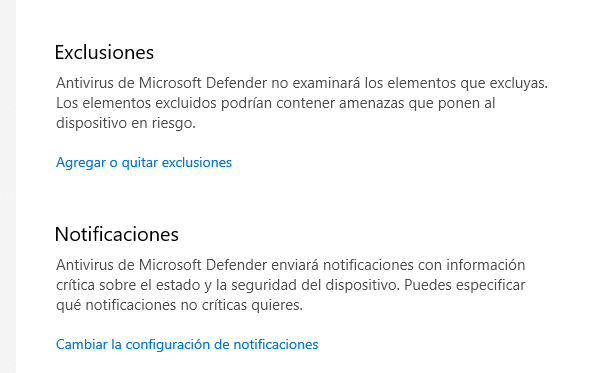
Da clic en Agregar una exclusión y selecciona la opción Carpeta.

Después busca la carpeta del juego, selecciónala y da clic en Seleccionar carpeta. Una vez hecho esto, descomprime de nuevo el juego en la misma ubicación.
Errores DLL
Si el juego muestra un error indicando que falta un archivo DLL, puedes revisar la carpeta trash dentro de Tenarius RO. Ahí se encuentran archivos DLL que puede solicitar el cliente.
Recomendación: usa únicamente los archivos incluidos en la carpeta oficial del cliente de Tenarius RO.
Abre la carpeta de Tenarius RO y busca la carpeta llamada trash.

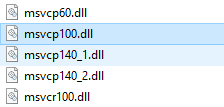
Abre la carpeta trash, busca el DLL que falta y cópialo.
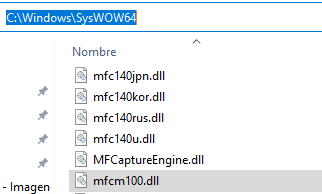
Ve a Equipo o Mi PC, abre Disco local C, luego entra a Windows y después a SysWOW64. Dentro de esa carpeta pega el DLL copiado.
Si después de copiar el DLL el error continúa, reinicia el equipo y vuelve a abrir el cliente de Tenarius RO.
Soporte Tenarius Online
Si tu problema no aparece en esta guía, solicita apoyo en la comunidad oficial de Tenarius Online para recibir ayuda personalizada.